L’utilisateur :
|
Action |
Résultat |
|
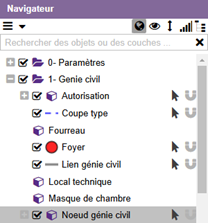
Sélectionne
« Nœud génie civil » dans le navigateur :
|
Ajoute
l’onglet « Nœud génie civil » au ruban :
|
|
Clique
sur l’onglet « Nœud génie civil ». |
Affiche
les actions pour « Nœud génie civil » :
|
|
Dans
les « Actions », clique sur la flèche à droite et sélectionne
« Créer » dans la liste :
|
Ouvre
l’assistant :
|
|
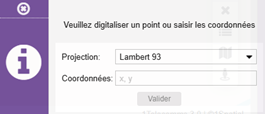
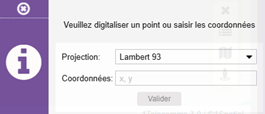
Digitalise
un point dans la carte. |
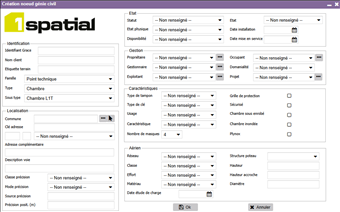
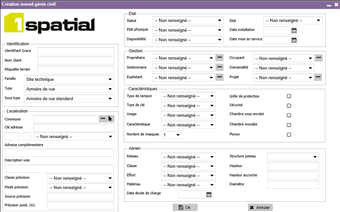
Ouvre
le formulaire de saisie du nouveau nœud :
Renseigne le formulaire du nouveau nœud génie civil créé et clique sur
« Ok ». Il est également possible de créer des points techniques de type appuis. La chambre est créée dans la carte :
Le nombre de masques associés
au type de chambre est créé automatiquement (cas des points techniques de
type chambre). |




L’utilisateur :
|
Action |
Résultat |
|
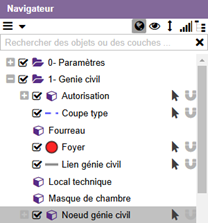
Sélectionne
« Nœud génie civil » dans le navigateur :
|
Ajoute
l’onglet « Nœud génie civil » au ruban :
|
|
Clique
sur l’onglet « Nœud génie civil ». |
Affiche
les actions pour « Nœud génie civil » :
|
|
Dans
les « Actions », clique sur la flèche à droite et sélectionne
« Créer » dans la liste :
|
Ouvre
l’assistant :
|
|
Digitalise
un point dans la carte. |
Ouvre
le formulaire de saisie du nouveau nœud :
Renseigne le formulaire du nouveau nœud génie civil créé et clique sur
« Ok ». Il est également possible de créer des sites techniques de type Bâtiment ou Shelter. L’armoire est créée dans la carte :
Le nombre de masques associé au type d’armoire est créé automatiquement (cas des sites techniques de type armoire). |



L’utilisateur :
|
Action |
Résultat |
|
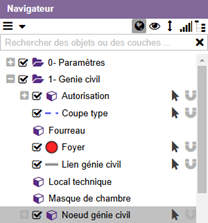
Sélectionne
« Nœud génie civil » dans le navigateur :
|
Ajoute
l’onglet « Nœud génie civil » au ruban :
|
|
Clique
sur l’onglet « Nœud génie civil ». |
Affiche
les actions pour « Nœud télécom » :
|
|
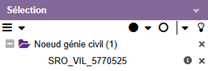
Sélectionne
un nœud génie civil de type site technique :
Clique sur la flèche à droite de « Fiche » et
sélectionne « Fiche » :
Ou
clique sur
|
Affiche
les caractéristiques du nœud :
|
|
Va à
l’onglet « Local technique » et clique sur
« Ajouter » :
|
Ouvre
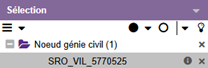
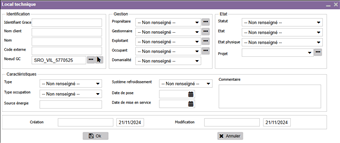
le formulaire de saisie du nouveau local technique :
Renseigne le formulaire du nouveau local technique et clique sur
« Ok ». !
On peut avoir n locaux technique
pour un nœud de génie civil de type site technique. |
|
Clique
sur « Sauvegarder » :
|
Enregistre
les modifications. |





L’utilisateur :
|
Action |
Résultat |
|
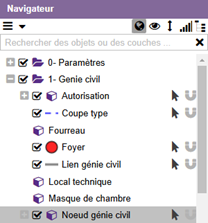
Sélectionne « Nœud génie civil »
dans le navigateur :
|
Ajoute l’onglet « Nœud génie
civil » au ruban :
|
|
Clique sur l’onglet « Nœud génie
civil ». |
Affiche les actions pour « Nœud génie
civil » :
|
|
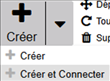
Dans les « Actions », clique sur la
flèche à droite et sélectionne « Créer et connecter » dans la
liste :
|
Ouvre l’assistant :
|
|
Sélectionne le lien de génie civil :
|
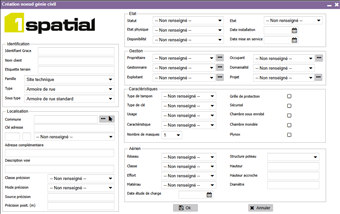
Ouvre le formulaire de saisie du nouveau
nœud :
Renseigne le formulaire du nouveau nœud et clique sur « Ok ». |

L’utilisateur :
|
Action |
Résultat |
|
Sélectionne
« Nœud génie civil » dans le navigateur :
|
Ajoute
l’onglet « Nœud génie civil » au ruban :
|
|
Clique
sur l’onglet « Nœud génie civil ». |
Affiche
les actions pour « Nœud génie civil » :
|
|
Dans
les « Actions », clique sur la flèche à droite et sélectionne
« Copier/Coller » dans la liste :
|
Ouvre
l’assistant :
|
|
Sélectionne
le nœud à copier :
|
Ouvre
l’assistant :
|
|
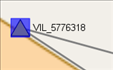
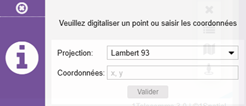
Digitalise
un point dans la carte qui sera l’emplacement du nouveau nœud cible. |
Ouvre
l’assistant :
|
|
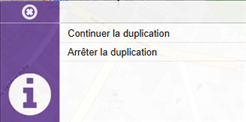
Sélectionne
« Continuer la duplication ». |
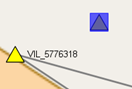
Digitalise encore plusieurs points sur la carte pour définir les
emplacements des nœuds cibles. |
|
Sélectionne
« Arrêter la duplication ». |
Les propriétés du nœud source sont copiées dans le nœud cible :
|

L’utilisateur :
|
Action |
Résultat |
|
Sélectionne
« Nœud génie civil » dans le navigateur :
|
Ajoute
l’onglet « Nœud génie civil » au ruban :
|
|
Clique
sur l’onglet « Nœud génie civil ». |
Affiche
les actions pour « Nœud génie civil » :
|
|
Dans
les « Actions », clique sur la flèche à droite et sélectionne
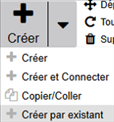
« Créer par existant » dans la liste :
|
Ouvre
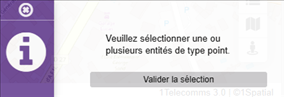
l’assistant :
|
|
Sélectionne
une ou plusieurs entités de type point (couche dessin) dans la carte et clique
sur « Valider la sélection ». |
Ouvre
le formulaire de saisie du nouveau nœud :
Renseigne le formulaire du nouveau nœud génie civil créé et clique sur
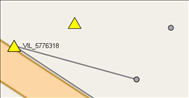
« Ok ». Un message informe de la transformation du dessin point en
nœud génie civil :
|


L’utilisateur :
|
Action |
Résultat |
|
Sélectionne
« Nœud génie civil » dans le navigateur :
|
Ajoute
l’onglet « Nœud génie civil » au ruban :
|
|
Clique
sur l’onglet « Nœud génie civil ». |
Affiche
les actions pour « Nœud génie civil » :
|
|
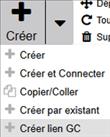
Dans
les « Actions », clique sur la flèche à droite et sélectionne
« Créer par existant » dans la liste :
|
Ouvre
l’assistant :
|
|
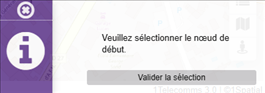
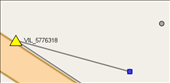
Sélectionne
le nœud de début et clique sur « Valider la sélection » :
|
Ouvre l’assistant :
|
|
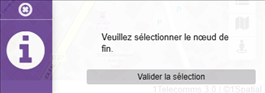
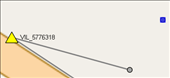
Sélectionne
le nœud de fin et clique sur « Valider la sélection » :
|
Ouvre l’assistant :
|
|
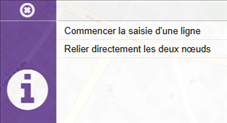
Choisit entre
« Commencer la saisie d’une ligne » ou « Relier directement
les deux nœuds ». |
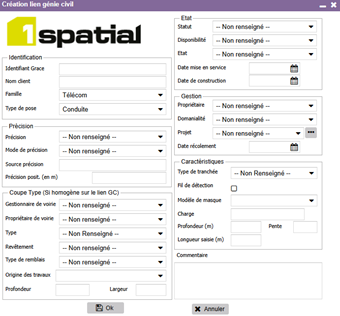
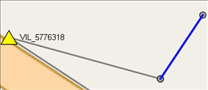
Ouvre
le formulaire de saisie du nouveau lien génie civil :
Renseigne le formulaire du nouveau lien génie civil créé et Clique sur
« Ok » :
|